
VS2017 新建空项目教程:详细步骤图文指南
编辑:3D手游网
更新于:2026-04-16 01:09:00
Visual Studio 2017新建空项目详细步骤
Visual Studio 2017 是开发者广泛使用的编程工具。对于初学者而言,创建一个纯净的起点——即空项目,往往是首要任务。本教程将详细指导您完成在 VS2017 中新建空项目的每一步操作。
启动Visual Studio 2017
长期稳定更新的攒劲资源: >>>点此立即查看<<<
首先,在您的计算机上启动Visual Studio 2017。软件加载完成后,您将看到主起始界面。
打开新建项目窗口
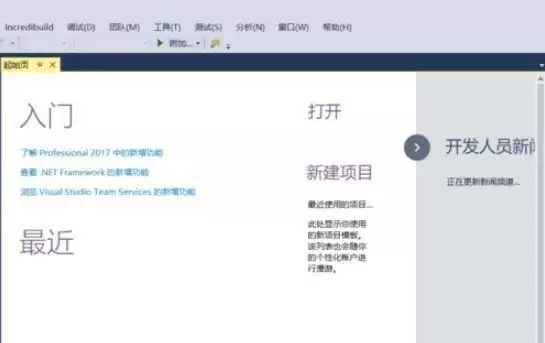
在软件窗口的左上角,点击“文件”菜单,选择“新建”,然后点击“项目”。此操作将弹出“新建项目”对话框,用于选择项目类型。
选择项目类型与模板
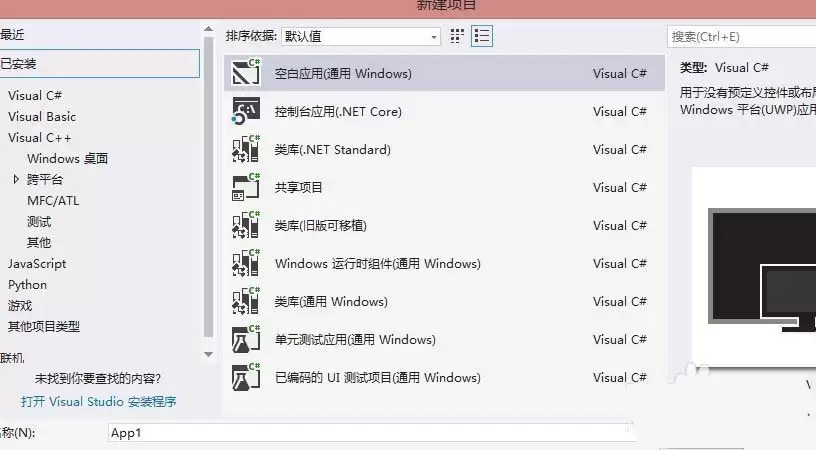
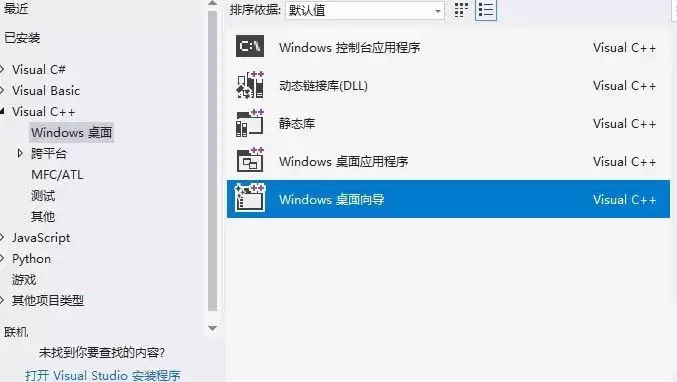
在“新建项目”对话框中,左侧列出了多种编程语言模板,如C#、Visual Basic、Python等。本教程以C++为例。请在左侧模板分类列表中,找到并点击“Visual C++”。
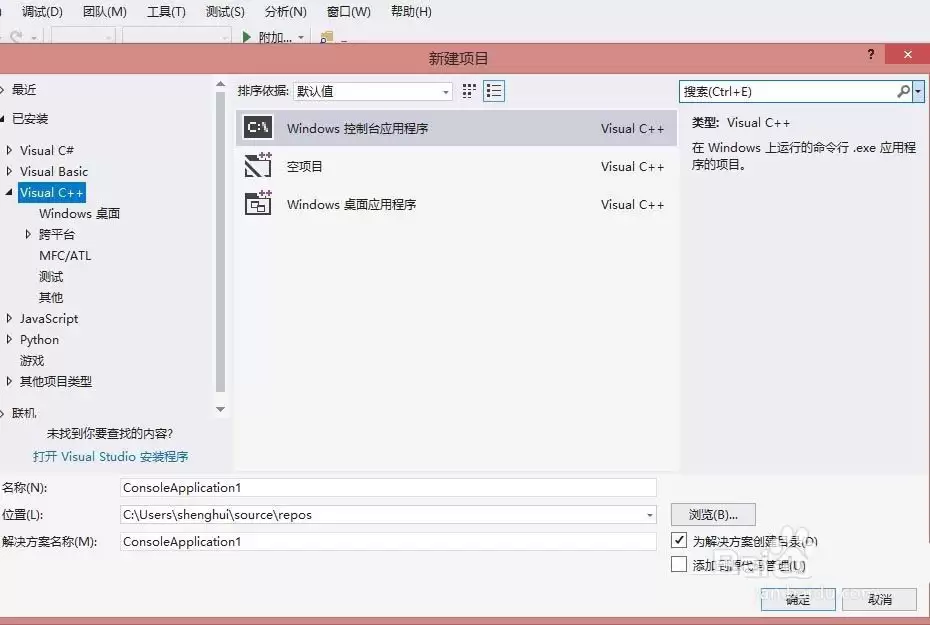
点击“Visual C++”后,中间面板会显示具体的项目模板。为了创建空项目,请找到并选择“Windows桌面向导”。选中后,点击右下角的“确定”按钮,或直接双击该模板图标。
配置项目为空项目
随后,系统将弹出“Windows桌面项目”配置对话框。这是关键步骤。在对话框的“应用程序类型”设置区域,请确保勾选“空项目”选项前的复选框。
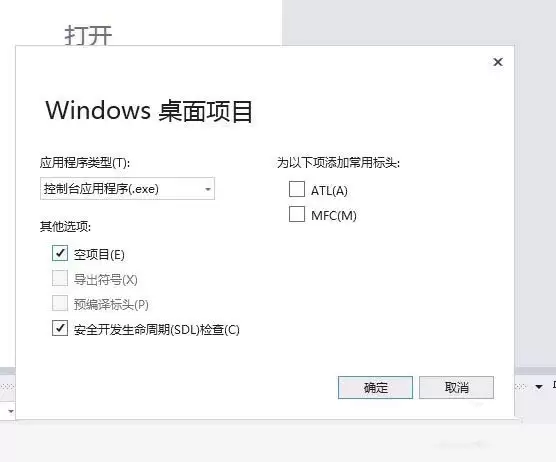
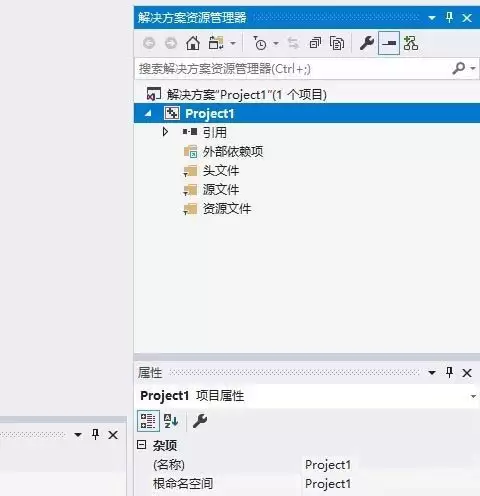
确认“空项目”已被勾选后,点击“确定”。至此,一个不包含任何预设代码文件的C++空项目即创建完成,并显示在您的解决方案中。
以上是小编为您整理的关于“VS2017 新建空项目教程:详细步骤图文指南”的相关内容,更多教程攻略,请关注优戏吧。
相关文章