剪映删除视频部分的详细步骤指南 - 如何在剪映中删除视频片段
编辑:3D手游网
更新于:2026-09-19 08:51:14
很多小伙伴在使用剪映剪辑视频时,发现有些视频中间部分不太喜欢,想要删除掉。今天就为大家带来了删除的方法,一起来看看吧。
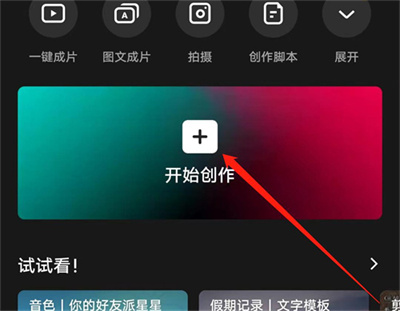
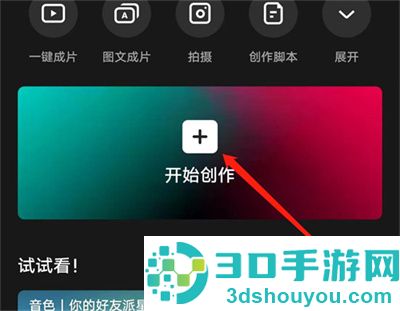
1.手机打开剪映软件后进入到首页中,接着在页面中点击“开始创作”按钮去创作。
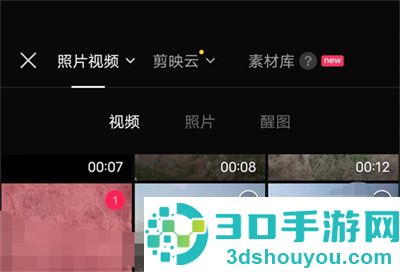
2.在手机相册中选择要进行剪辑的视频后在右下方点击“添加”按钮。
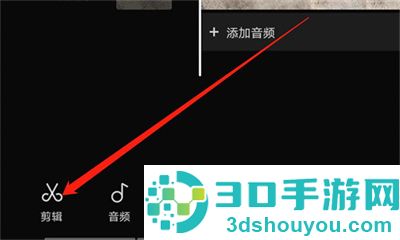
3.进入到编辑页面后点击视频选中,接着在页面底部的菜单里选择“剪辑”。
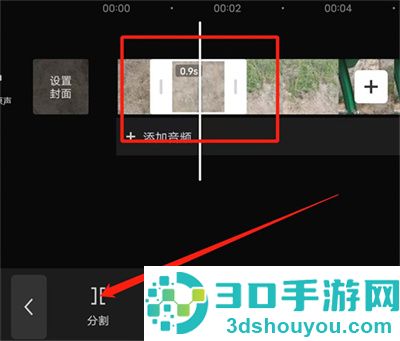
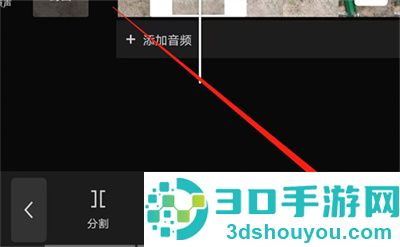
4.这时在视频前方会出现一条竖线,移动这条竖线到想要删除掉的位置,接着点击左下方的“分割”按钮,此时视频就是一小断了,接着再用类似的方法选择另一部分。
5.剪辑完成后在要删除的这一段视频上点击选中,在底部的菜单选项里点击“删除”,这段视频就删除掉了。
相关文章